Objetivo: Explicar el funcionamiento de la centralización automática de las facturas de compra y detallar los puntos de configuración que deben revisarse para solucionar problemas o errores que impiden la generación del comprobante contable.
TABLA DE CONTENIDOS
- Funcionamiento de la Centralización Automática en Compras
- Solución de Errores Comunes que Impiden la Centralización de las Compras
- Personalizar Cuenta Contable Para el Gasto y Deuda del Proveedor
- Corregir Post Centralización la Cuenta Contable de Un Proveedor de Forma Masiva
- Agilizar y Prevenir Errores en el Proceso de Contabilización
- Validación y Revisión de Compras No Contabilizadas
Funcionamiento de la Centralización Automática en Compras
La contabilización o centralización de las compras se realiza por documento y se genera automáticamente al guardar la factura o documento de compra, siempre que tenga asociada la cuenta de gasto en el encabezado.

Solución de Errores Comunes que Impiden la Centralización de las Compras
Algunos casos específicos donde puede faltar información, y por lo cuales puede ser que no se esté generando el comprobante contable son:
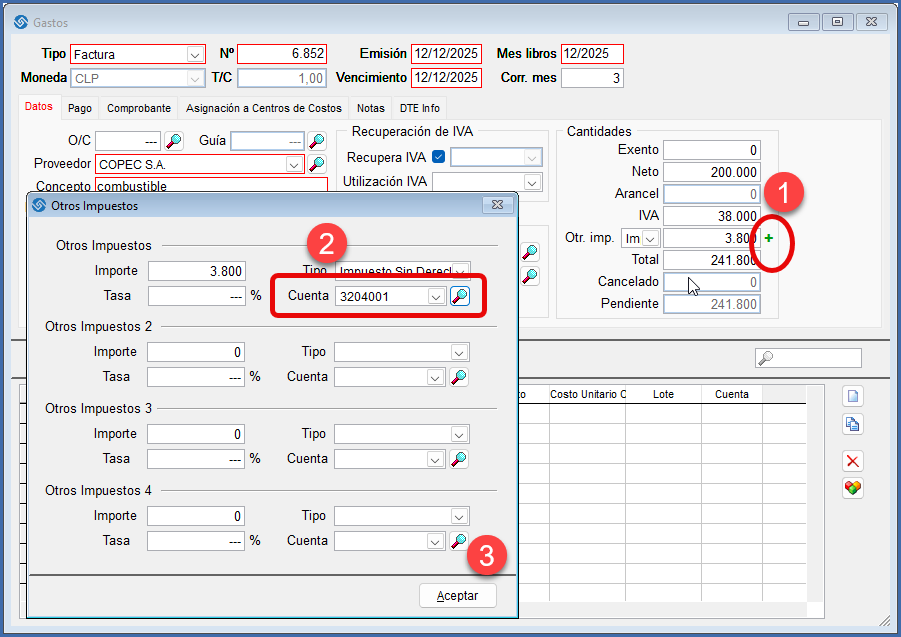
- En Facturas con otros impuestos adicionales (como el combustible) debe estar asociada la cuenta cada impuesto adicional que contiene el documento.
- Para las empresas que utilizan “Proporcionalidad del IVA” (por existir durante el año ventas afectas y exentas) deberá haber indicado la “Utilización del IVA”
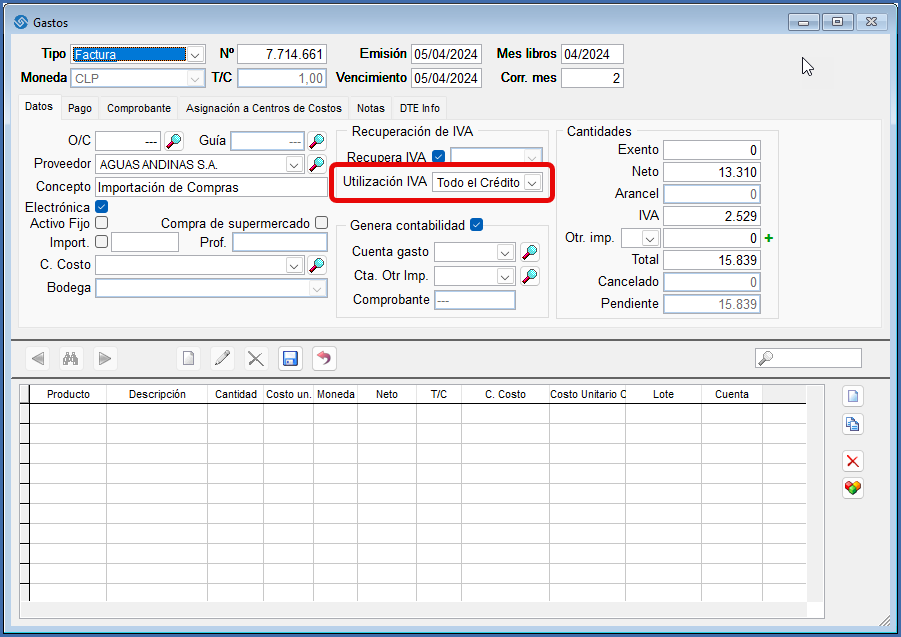
Si el sistema está enviando este mensaje: “No se ha especificado el tipo de deducción de IVA y es obligatorio cuando hay Ventas Afectas y Exentas (para poder aplicar el Factor de Proporcionalidad de IVA en las Compras)” y usted no ha generado “Facturas de Ventas Exentas” durante el año, lo más probable es que exista una factura afecta que tiene un producto sin IVA, o un ítem con un valor por $1.- que no genera IVA.
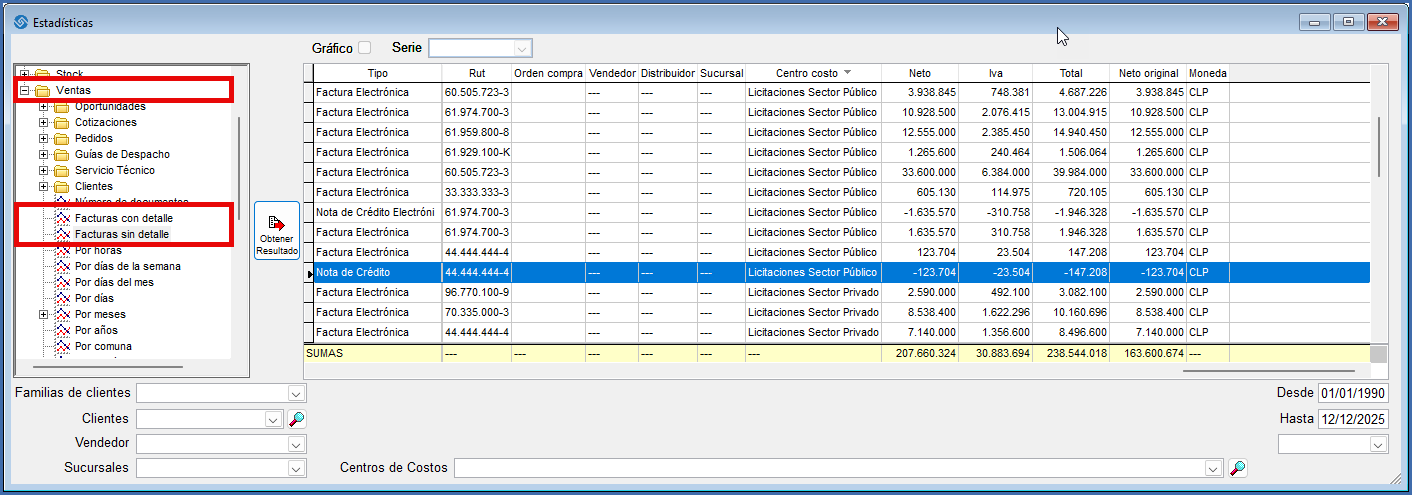
Lo anterior se puede validar en “Herramientas/Estadísticas/Ventas” consultando las “Facturas con o sin detalle”, filtrando por fechas, y ordenando por precio unitario, o bien exportando a Excel para comprobar el IVA de cada documento y detectar donde se puede producir alguna diferencia.
Personalizar Cuenta Contable Para el Gasto y Deuda del Proveedor
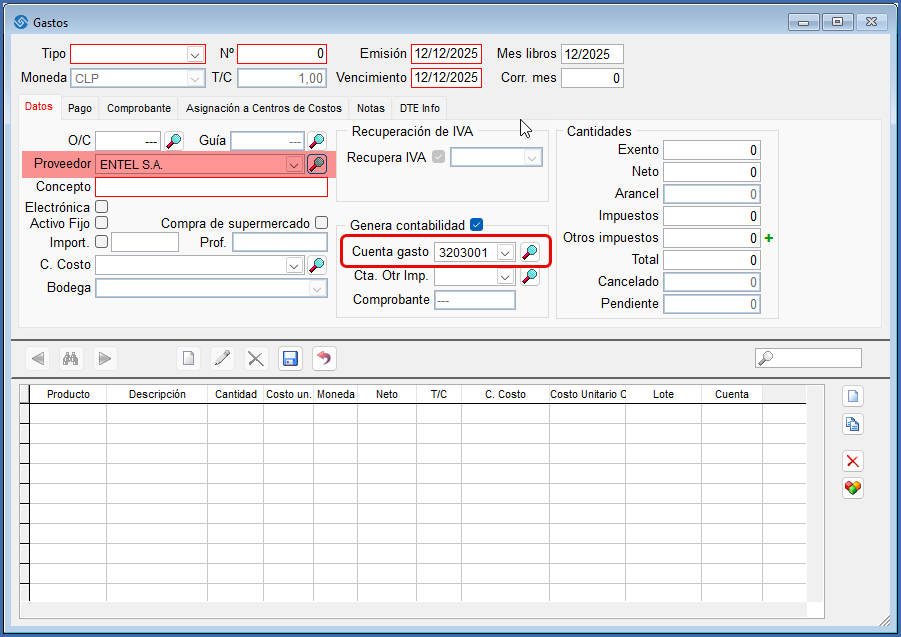
Para agilizar el proceso de contabilización en las compras es aconsejable que en “Compras / Proveedores” asigne la “Cuenta de gasto” que utilizará con frecuencia cada vez que realice compras a un proveedor en particular, esta cuenta puede ser un activo, o gasto (o bien pasivo si fuera el caso). El contador tiene una labor importante en su definición.
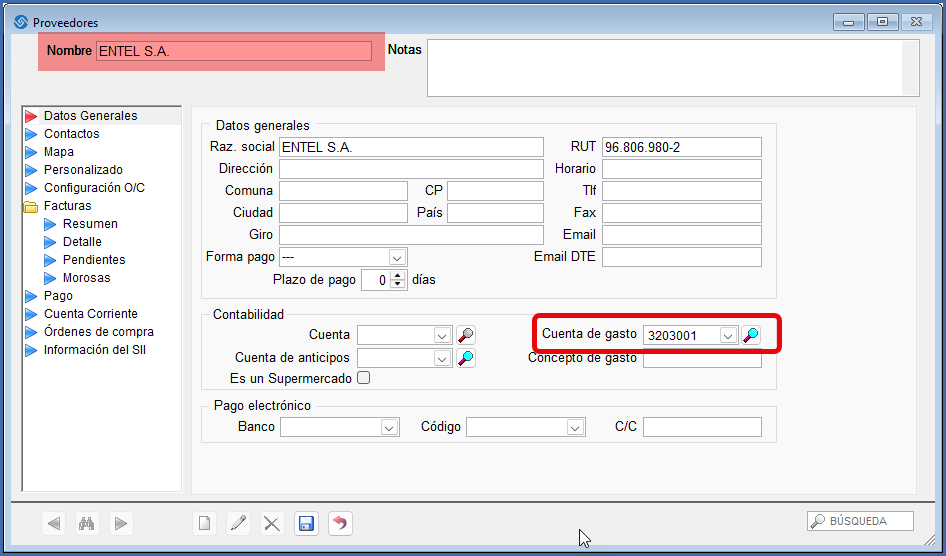
Al ingresar en “Compras/Facturas, boletas” e ingrese el respectivo proveedor asumirá la cuenta de gasto que trae desde la ficha, la que puede modificar para ese documento.
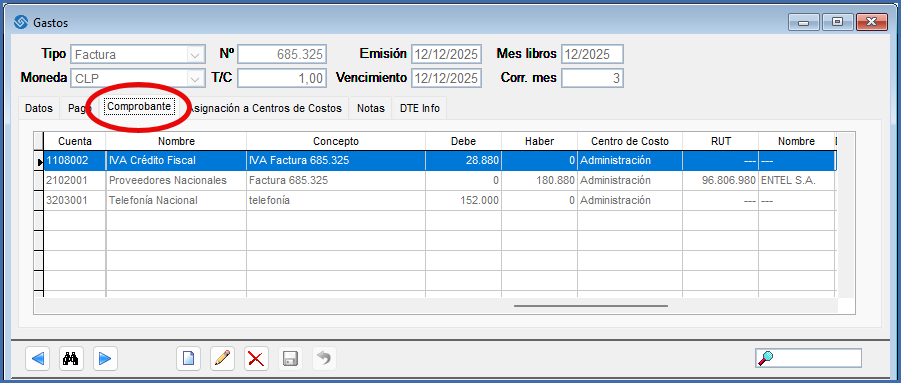
Al grabar se genera el número de comprobante el que es posible revisar en la pestaña “Comprobante”.
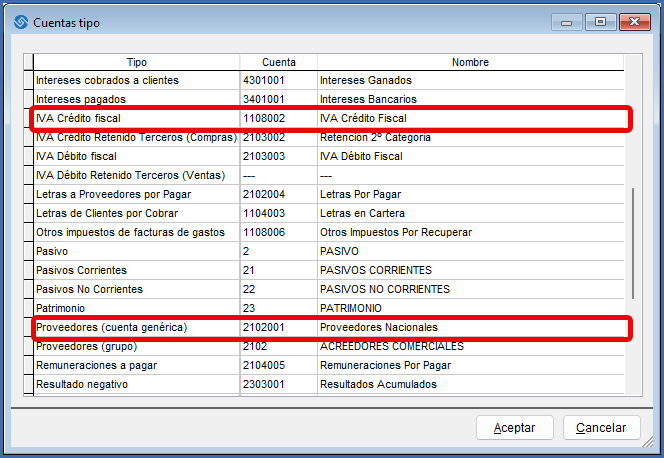
Las cuentas del proveedor e IVA Crédito fiscal vienen por defecto asociadas en “Contabilidad/Cuentas Tipo” por tratarse de cuentas genéricas.
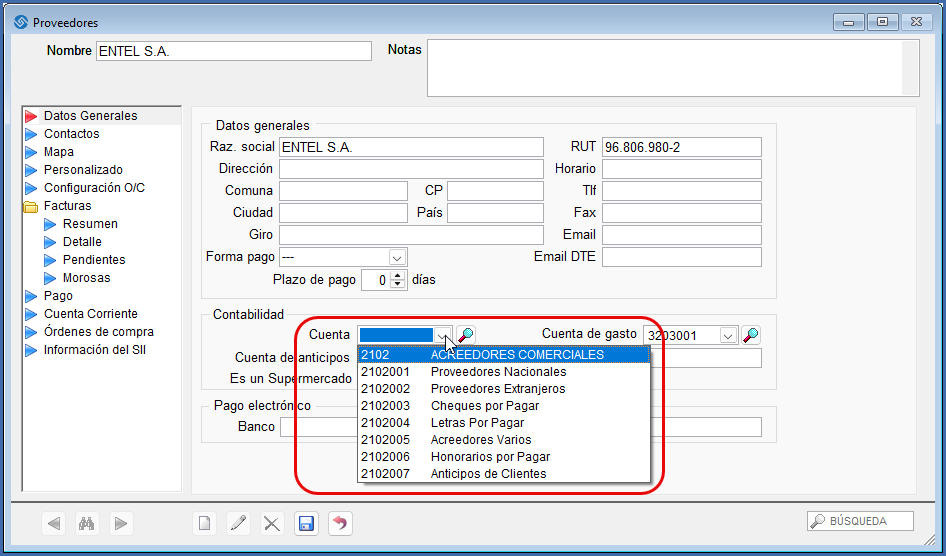
Si para un “Proveedor” en particular desea indicar una cuenta diferente a la establecida en “Cuentas Tipo” ingrese en la ficha del Proveedor, edite y en la casilla “Cuenta” asigne aquella donde desea contabilizar sus compras. La cuenta que aquí utilice debe ser una de las que propone al pulsar sobre el desplegable.
Corregir Post Centralización la Cuenta Contable de Un Proveedor de Forma Masiva
Si una vez ya generada la centralización de las compras de un proveedor en particular necesita cambiar la cuenta contable a la que se centralizaron los distintos comprobantes contables, esto es solo posible para la cuenta donde se reconoce la deuda del proveedor. Para ello debe ingresar en “Compras/Proveedores” editar al proveedor y cambiar en la casilla “Cuenta” aquella que necesita corregir.
Ingrese en “Contabilidad/Utilidades/Generar Contabilidad” y habilite “Compras” y “Pagos” establezca también un rango de fechas, y presione en “Generar”
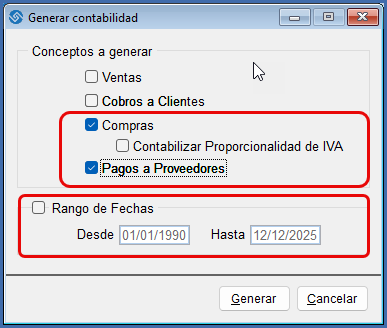
Esta operación no es posible corregir la cuenta de gasto
Agilizar y Prevenir Errores en el Proceso de Contabilización
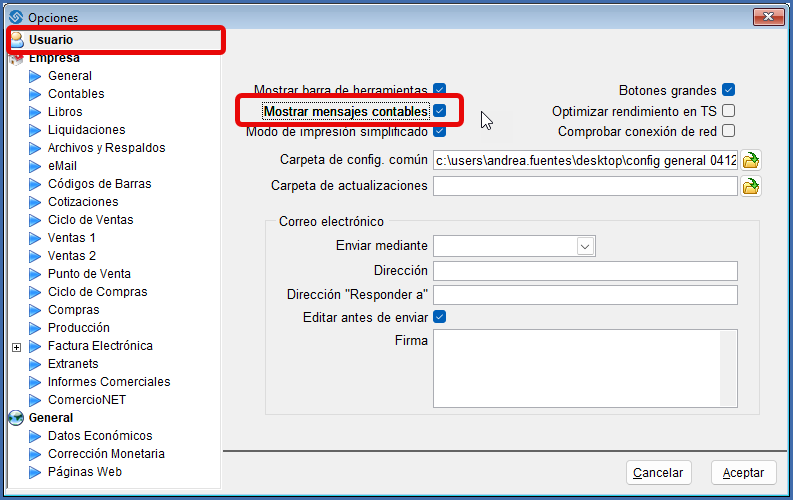
Otra validación útil puede habilitar en “Herramientas/Opciones/Usuario” la función “Mostrar mensajes contables” arrojará una alerta cada vez que se intente guardar un documento sin generar contabilidad.
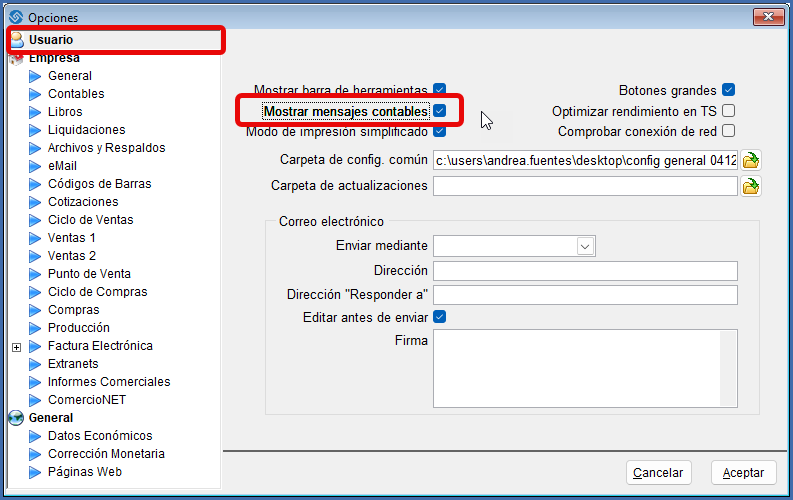
Validación y Revisión de Compras No Contabilizadas
Para validar las facturas de compras que no han generado contabilidad ingrese en “Herramientas/Alertas/Contabilidad” y seleccione “Compras sin contabilizar”, podrá dar doble clic sobre el documento y traerá la pantalla de facturas para asociar la cuenta contable y guardar el cambio.
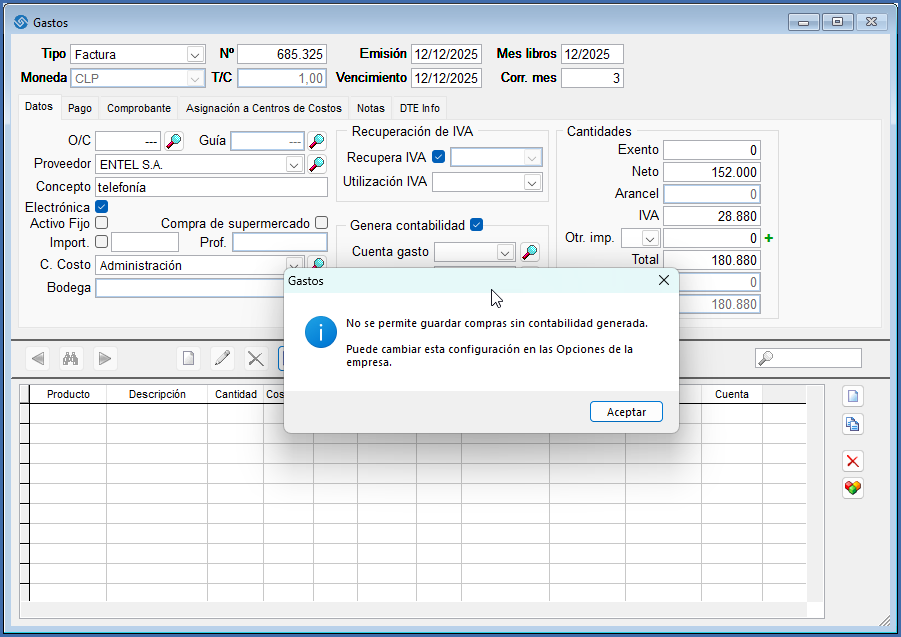
Para evitar guardar documentos sin contabilidad, es aconsejable ingresar en "Herramientas/Opciones/Contables" y en el bloque "Permitir sin Contabilidad" desactivar al menos la función para las compras
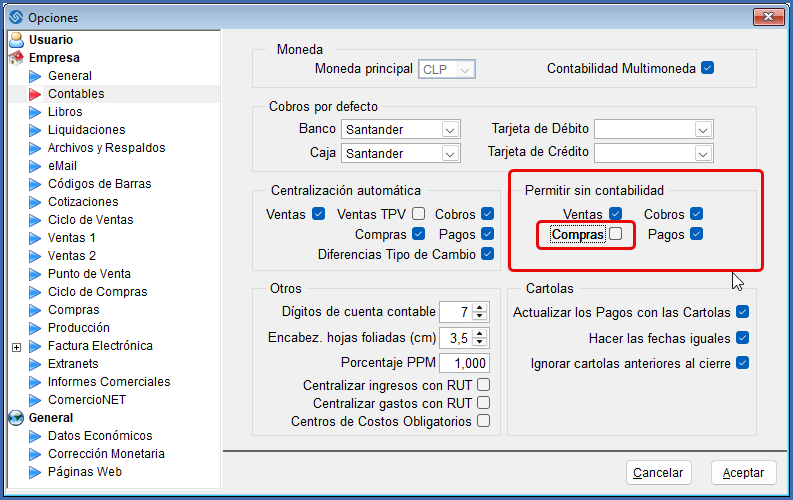
De esta forma no podrá guardar una factura de compra sin haber generado la contabilidad.
¿Le fue útil este artículo?
¡Qué bueno!
Gracias por sus comentarios
¡Sentimos mucho no haber sido de ayuda!
Gracias por sus comentarios
Comentarios enviados
Agradecemos su iniciativa, e intentaremos corregir el artículo