Objetivo: Identificar las razones más comunes por las cuales el sistema no permite imputar o reconocer un Anticipo realizado a un Proveedor, y describir la acción correctiva para aplicar el saldo correctamente.
TABLA DE CONTENIDOS
- El Anticipo se Registró con un Tipo de Pago incorrecto.
- El Proveedor Efectivamente No Posee Saldos Pendientes de Aplicar
El Anticipo se Registró con un Tipo de Pago incorrecto.
En ocasiones al intentar cancelar una factura con un Anticipo a Proveedores aparece el mensaje “Este proveedor sólo tiene anticipos pendientes de aplicar por un valor de 0 pesos”
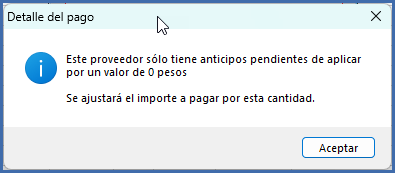
Pero al revisar la ficha de proveedor existen montos que se recepcionaron por conceptos de anticipos que aún no se han aplicado a ninguna factura.
Una de las razones más comunes por la que no reconoce el saldo pendiente, se debe a que en la creación del anticipo no se trabajó con el concepto que viene por defecto en el sistema, es decir, “Anticipo a Proveedores”, sino que se creó uno nuevo bajo otro nombre.
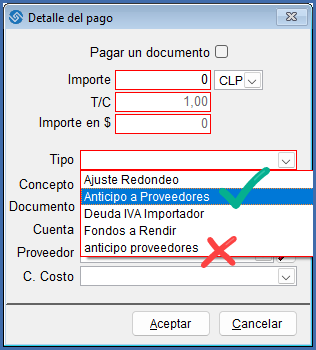
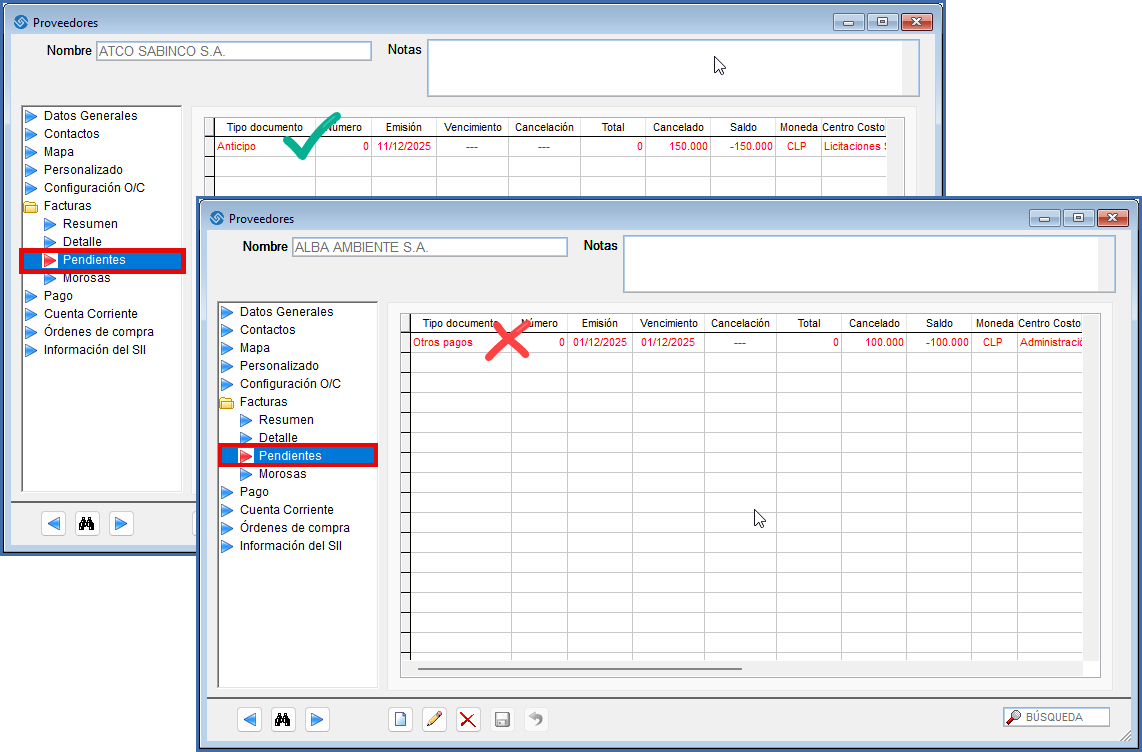
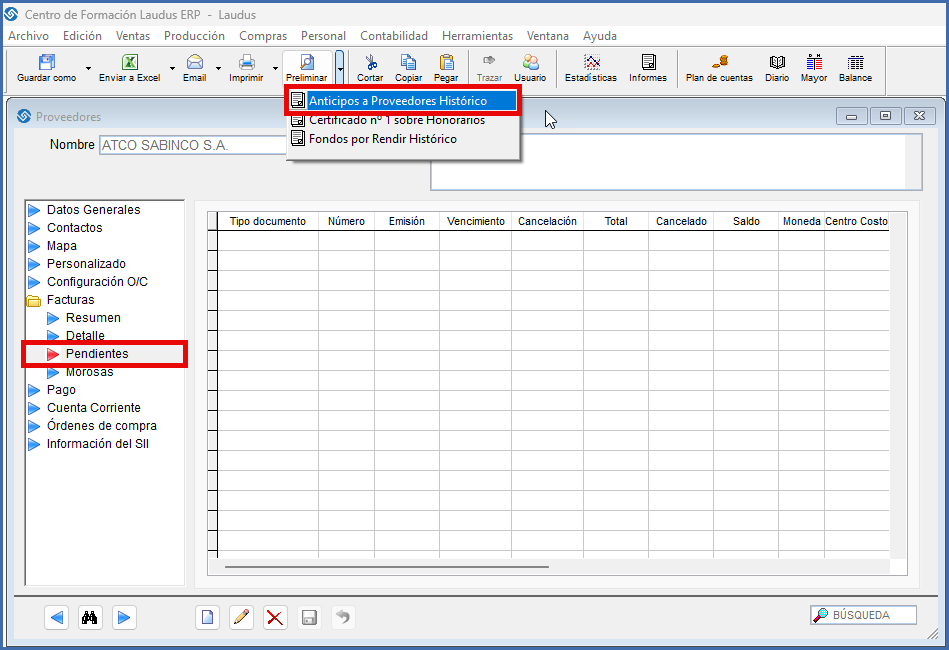
Lo anterior se puede validar en la ficha del proveedor (“Compras/Proveedores”) en el apartado “Pendientes”.
- La forma correcta: Es que el saldo figura bajo el concepto “Anticipo”, y en ese caso no debiese existir problemas para aplicar el anticipo con la factura.
- La forma incorrecta: El saldo figura bajo el concepto “Otros pagos”, motivo del mensaje inicial
Solución del Problema
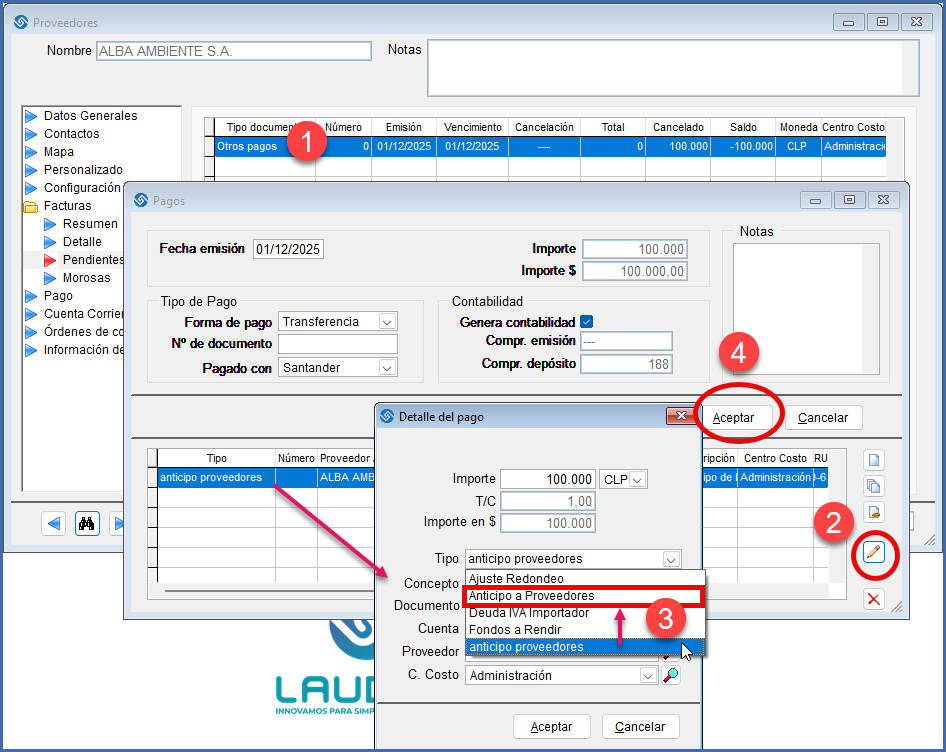
- En la ficha del proveedor, apartado “Pendientes” haga doble clic sobre la línea “Otros pagos”
- Se abrirá el respectivo pago, edite desde la barra lateral
- Modifique el campo “Tipo” por aquel predefinido como “Anticipo a Proveedores” y presione en “Aceptar”
- Una vez que se modifique en la barra de navegación pulse en “Aceptar”
- Vuelva a “Compras/Pagos”, y presione en “nuevo” para cancelar la factura contra el Anticipo
El Proveedor Efectivamente No Posee Saldos Pendientes de Aplicar
Si al validar el apartado no existe un saldo pendiente, esto puede ser por dos motivos:
- Falta registrar en “Compras/Pagos” la entrega del Anticipo: En este caso revise el artículo Paso 1. Registrar egreso por abono al proveedor y siga los pasos que se detallan
- El anticipo ya fue aplicado a otros documentos: Estando en la ficha del proveedor, presione el desplegable en la vista preliminar para revisar el informe “Anticipos de proveedores histórico”, de esta forma se visualizan solo los anticipos a nombre del proveedor que está consultando y a qué facturas fueron aplicados.
¿Le fue útil este artículo?
¡Qué bueno!
Gracias por sus comentarios
¡Sentimos mucho no haber sido de ayuda!
Gracias por sus comentarios
Comentarios enviados
Agradecemos su iniciativa, e intentaremos corregir el artículo