Objetivo: Esta entrada busca resolver dudas comunes respecto al registro y contabilización de activos fijos nuevos o preexistentes al momento de la implementación de Laudus.
TABLA DE CONTENIDOS
- Carga de Activos Preexistentes: Ingreso de Activos Fijos adquiridos y depreciados antes de la implementación de Laudus
- Control Operacional: ¿Es posible controlar el stock del Activo Fijo?
- Facturas Mixtas: Registro de Facturas que poseen la Compra de un Activo Fijo y Otros Ítems Adicionales
- Ajustes Contables: Registro y Aplicación de la Corrección Monetaria del Activo Fijo
Carga de Activos Preexistentes: Ingreso de Activos Fijos adquiridos y depreciados antes de la implementación de Laudus
Para ingresar Activos ya existentes (o de arrastre), anteriores a la implementación del sistema existen dos opciones las cuales debe evaluar para optar por una u otra:
Registro a través de la Ficha de Activos Fijos
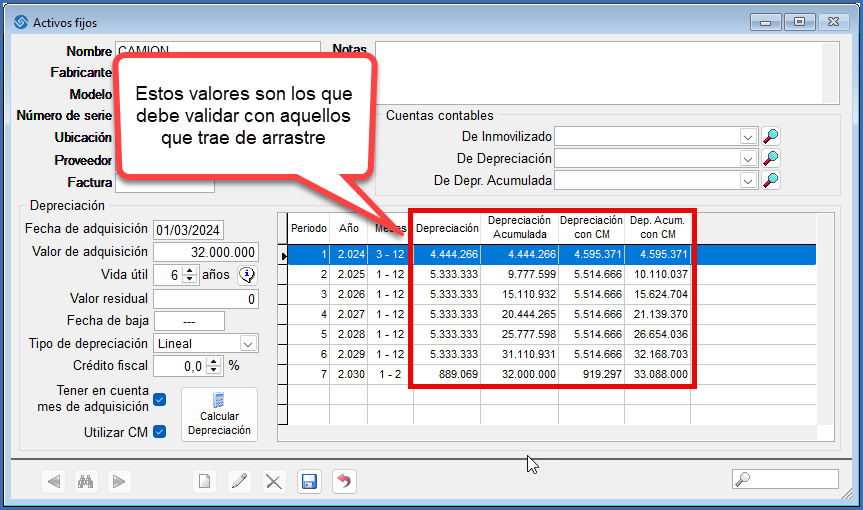
Creación de Ficha: Ingrese en “Compras/Activos Fijos”, cree para cada Activo Fijo su respectiva ficha con las fechas de adquisición y valor de adquisición.
Valide Depreciación: Es importante que valide los datos de depreciación calculados automáticamente en Laudus, coinciden con los datos de arrastre en su software o control anterior.
Decisión de Registro: Existen dos escenarios
- Sí los valores coinciden, guarde la ficha.
- Si los valores difieren, es aconsejable no guardar la ficha y optar por la segunda opción, puesto que no hay forma de modificar los valores calculados automáticamente por concepto de corrección monetaria.
Registro Contable de Depreciación de Arrastre
Ingrese en “Contabilidad/Comprobantes” para registrar directamente el asiento de depreciación del activo fijo cuando corresponda.
Importante: Los comprobantes que aquí registre solo serán visibles a nivel de libros contables (o Estados Financieros), en ningún caso generan una ficha del activo o informes de activo fijo adicionales.
Control Operacional: ¿Es posible controlar el stock del Activo Fijo?
Para controlar el Activo Fijo a través del control de existencias, estos deberán ser creados como un producto. Los pasos son:
- Ingrese en “Producción/Productos” para crear una nueva ficha (cada Activo que desee controlar debe tener creada una ficha)
- Al menos las características “Se compra”, “Afecto a Stock”, deben estar habilitadas. La casilla “Se vende” solo es necesario si a futuro desea vender el Activo Fijo
- Organización: Este punto no es un paso obligatorio, pero es aconsejable cuando son múltiples Activos que desee controlar. Ingrese en “Producción/Familia de Productos” y cree una bajo el nombre que desee. Luego deberá ingresar en la ficha de cada producto para editar y asociar la familia. Esto le permitirá filtrar de mejor manera las estadísticas de stock que desea consultar.
Registro de la factura de compra
- Una vez creada la ficha ingrese en “Compras/Facturas, boletas” y agregue el nuevo documento
- Siga los pasos en la entrada “Activo Fijo” habilitando la casilla “Activo Fijo” para completar los datos de la ficha, una vez que guarde termine de agregar el detalle con el producto creado para estos efectos.
- Valide los totales en el encabezado y guarde.
- Para revisar el stock ingrese en “Herramientas/Control de existencias”, y busque el respectivo código
Facturas Mixtas: Registro de Facturas que poseen la Compra de un Activo Fijo y Otros Ítems Adicionales
En caso que el detalle de su factura de compra de Activo fijo posea otros ítems adicionales, el registro no tiene variaciones con los revisado hasta ahora. Tal vez la diferencia tiene más relación con la parte contable o libro de compras
Registro de la Factura Mixta
- Ingrese en "Compras/Facturas, boletas", y agregue el documento con los respectivos datos del encabezado
- Habilite la casilla “Activo Fijo” y digite solo el monto relacionado al Activo Fijo, además de registrar los campos que solicita, entre ellos “Fecha de Adquisición” y “Vida Útil”
- Agregue al detalle un producto genérico para incorporar el Activo Fijo, y luego agregue el resto de los códigos que forman parte de la factura, con sus respectivas cantidades y totales, completándose automáticamente el Neto, IVA, y Total de la Factura.
- Asignación Contable: Para cada línea en el detalle asigne la respectiva cuenta contable de Activo Fijo, y de gasto (Activo, o Gasto). Importante para contabilizar correctamente cada concepto o producto que forma parte del documento.
Efecto en los distintos Informes
En cuanto a los informes asociados, el registro no afectará el recuadro de Activos Fijos con o sin Corrección Monetaria” que se encuentra en “Herramientas/Informes/Contables/Activos Fijos”
Valor del Activo Fijo en la Simulación del F29
Es fundamental tener en cuenta lo siguiente al declarar Activos Fijos y utilizar la Simulación del F29:
- ¿Qué considera el F29? La Simulación del F29 y el Libro de Compras consideran el "Total Neto" de la Factura Completa como el valor del Activo Fijo.
- ¿Qué no considera? El sistema no utiliza el valor específico del "Activo Fijo" que usted registró en la ficha individual de ese activo.
- Punto Clave:La Simulación no es Modificable. Tenga presente que la simulación es una referencia no editable basada en el total neto de la factura. Si su factura es mixta (contiene otros ítems además del activo), la simulación mostrará un valor incorrecto para la declaración.La declaración correcta de impuestos depende de las validaciones del cliente. Si utiliza la simulación, debe ajustar manualmente el monto en su declaración final para que coincida con el valor real del Activo Fijo.
Ajustes Contables: Registro y Aplicación de la Corrección Monetaria del Activo Fijo
Para la Corrección Monetaria en los Activos Fijos, se debe considerar como afecta a nivel de informes y a nivel contable, comenzando por su Configuración Inicial
Configuración Inicial
Lo primero a realizar en ingresar en “Herramientas/Opciones/Corrección Monetaria” y registrar los factores de corrección monetaria de cada mes.
A Nivel de Informes
Para los informes de Activo Fijo, como en la ficha del Activo fijo el sistema considera la depreciación con y sin Corrección Monetaria, por lo que podrá comparar ambos datos
A Nivel contable
- Cierre del Ejercicio: Al generar el cierre del ejercicio el asiento por Activo Fijo no considera la Corrección Monetaria.
- Motivo: Los comprobantes que aquí se generan afectan tanto para “IFRS” – “PCGA”, y la Corrección Monetaria no aplica para efectos de contabilidad “IFRS”.
- Contabilización de la Corrección Monetaria: De utilizar los datos que proporciona el sistema en “Contabilidad/Cierre del Ejercicio” adicional deberá generar en “Contabilidad/Comprobantes” un asiento manual por los montos y cuentas que correspondan, o bien no considerar este asiento para ingresar la depreciación junto con la Corrección Monetaria.
¿Le fue útil este artículo?
¡Qué bueno!
Gracias por sus comentarios
¡Sentimos mucho no haber sido de ayuda!
Gracias por sus comentarios
Comentarios enviados
Agradecemos su iniciativa, e intentaremos corregir el artículo