OBJETIVO
Acceda remotamente a Laudus desde cualquier equipo sin necesidad de instalar el acceso directo
REQUISITOS PREVIOS
Ser remoto en Laudus, contar con usuario y clave de acceso al remoto, usuario y clave de acceso a Laudus
¿Cómo acceder remotamente a Laudus desde Windows?
Los pasos a seguir son:
- Paso 1. Ingrese en Conexión a escritorio remoto
- Paso 2. Digite Credenciales
- Paso 3. Guarda acceso directo (Opcional)
- Paso 4. Ingreso al Remoto y Laudus
- Revisa nuestro tutorial
Paso 1. Ingrese en Conexión a escritorio remoto
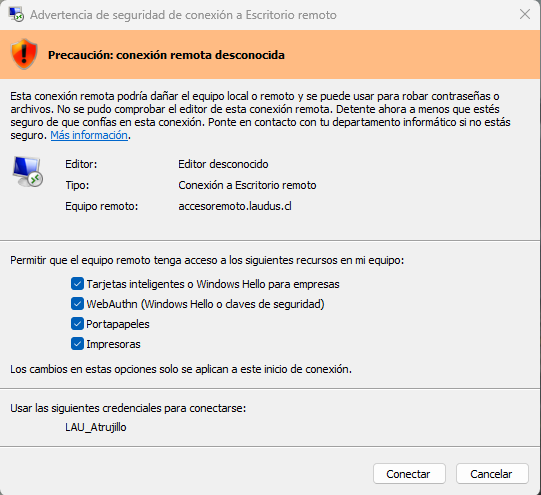
- En el buscador de Windows seleccione o busque “Conexión a escritorio remoto”, una vez en la pantalla marque todas las opciones y presione "Conectar".
Paso 2. Digite Credenciales
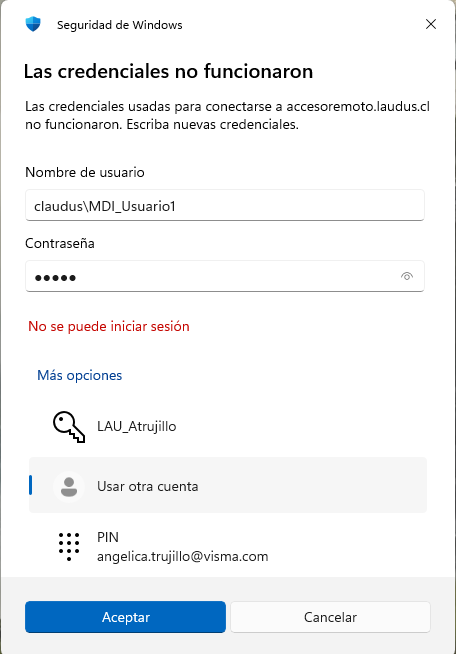
- En “Más opciones”, luego en "Usar otra cuenta digite “claudus.laudus.cl”, y en “Usuario” digite aquel “CLAUDUS\” y luego el nombre de usuario remoto entregado por Laudus (el que generalmente comienza con las iniciales de la empresa seguida por un guión bajo y nombre asignado), por ejemplo para la empresa Mundo Digital; claudus\MDI_Usuario1 y la respectiva clave del remoto asignado. Luego presione "Aceptar"
Paso 3. Guarda acceso directo (Opcional)
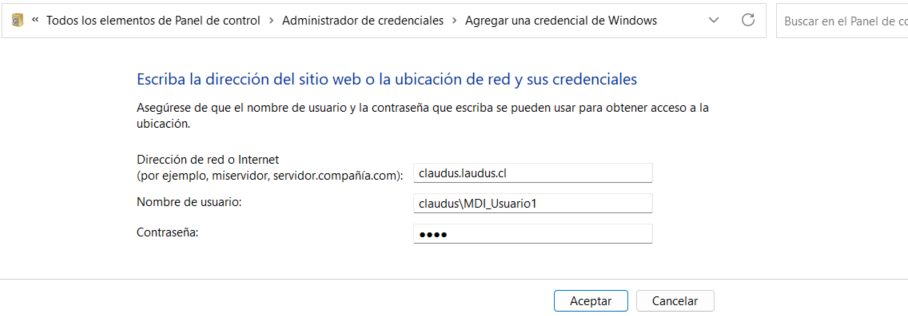
- Puede ir a "Panel de control", luego presione en "Categoría" iconos grandes. Después en "Administrador de credenciales" al seleccionarlo podrá encontrar dos opciones, debe seleccionar "Credenciales de Windows". A continuación presione en "Agregar una credencial genérica". En "Dirección de red o internet" digite claudus.laudus.cl, en "Nombre de usuario" claudus\MDI_Usuario1 (su usuario remoto) y en "Contraseña", la clave del respectivo remoto asignado y luego guardar.
Paso 4. Ingreso al Remoto y Laudus
- Listo el Paso 1 y 2 presione en “Aceptar” y continúe aceptando los siguientes mensajes.
- Al haber digitado la clave previamente, no volverá a solicitársela.
- De ser la primera vez que ingrese con su usuario solicitará cambiar la clave temporal
- Ya conectado solicita ahora usuario laudus y contraseña para acceder a la empresa.

Revisa nuestro tutorial
¿Le fue útil este artículo?
¡Qué bueno!
Gracias por sus comentarios
¡Sentimos mucho no haber sido de ayuda!
Gracias por sus comentarios
Comentarios enviados
Agradecemos su iniciativa, e intentaremos corregir el artículo