Objetivo: Entregar el paso a paso detallado para realizar la carga inicial de nuevos productos y la actualización de datos de productos existentes (precios, stock, descripciones) utilizando una plantilla Excel, asegurando la integridad de los datos en el sistema.
TABLA DE CONTENIDOS
- Carga Inicial: Procedimiento para importar nuevos productos masivamente
- Actualización de Datos: Procedimiento para actualizar productos existentes
- Listado de Productos Existentes: Cómo obtener listado de productos existentes en Laudus
- Recursos: Descarga el archivo de ejemplo
Carga Inicial: Procedimiento para importar nuevos productos masivamente
Para cargar masivamente los productos desde Excel, la hoja debe contener a lo menos:
- Campos obligatorios que necesita para crear un producto, es decir:
- Código/Nombre (dato numérico o alfanumérico, o de texto)
- Descripción
- Unidad de Medida Principal
- Monedas: De compra y de venta, se deben identificar con la misma abreviatura que aparecen en la ficha del producto
Para aquellos campos que se definen por casillas de selección debe indicar si el valor es “Verdadero”, o “Falso”

Para asociar familias de producto, deben estar previamente creadas en “Producción/Familias de productos”, el dato en el Excel debe ser idéntico al que fue generado en Laudus. Solo en caso de existir familias y subfamilias debe anteponer una barra invertida antes de cada nombre, ejemplo \nombre Familia\nombreSubfamilia
Una vez depurada la planilla, seleccione el contenido y copie (CTRL C)
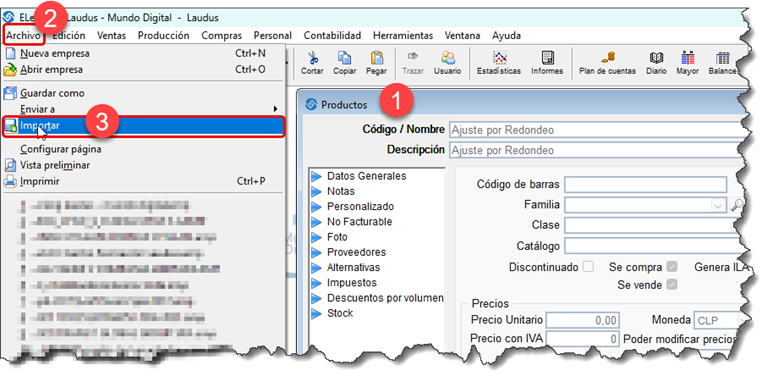
En Laudus ingrese en “Producción/Productos”, presione en el menú “Archivo/Importar”.
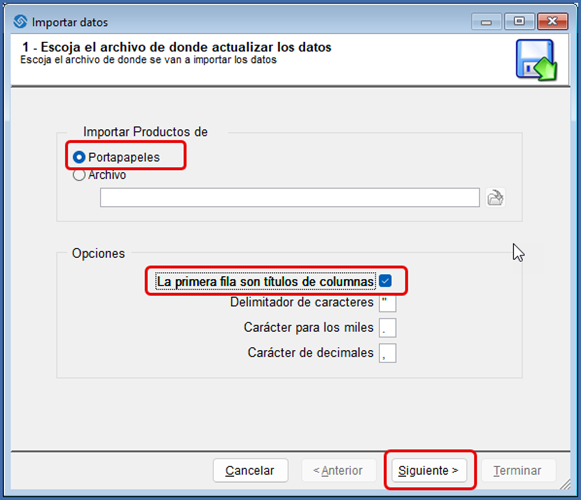
Escoja “Portapapeles” (útil para clientes locales y remotos)
Habilite “La primera fila corresponde a los títulos”, y pinche “Siguiente”
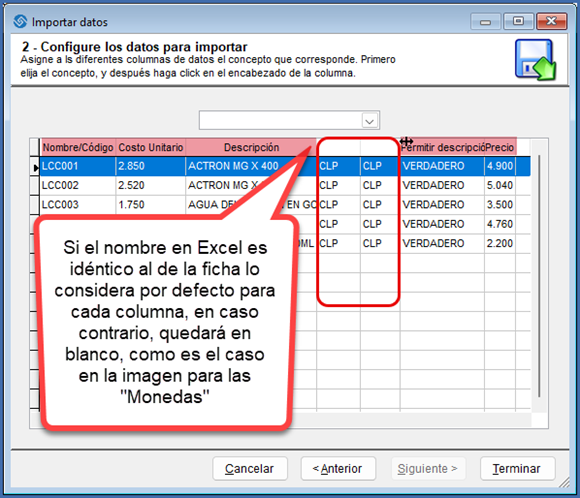
Si los encabezados en el Excel son idénticos a los indicados a la ficha del producto en Laudus, asume el nombre de cada columna, en caso contrario quedarán en blanco.
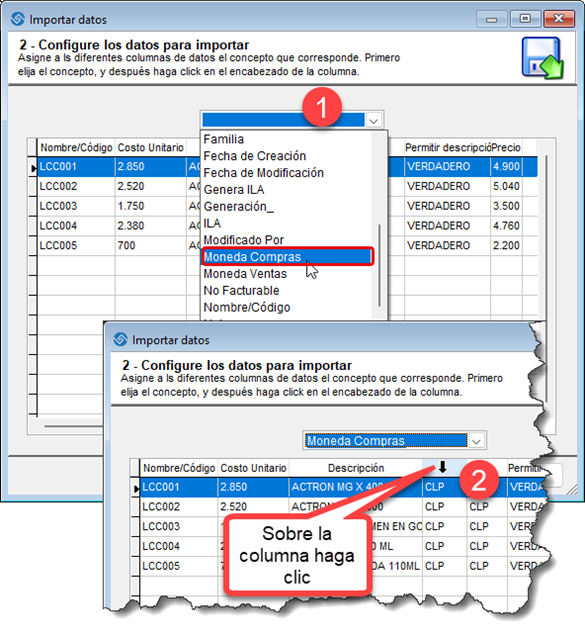
De existir columnas sin títulos, escoja en el desplegable en la parte superior el título que necesita, y luego haga clic en la columna a la que corresponde
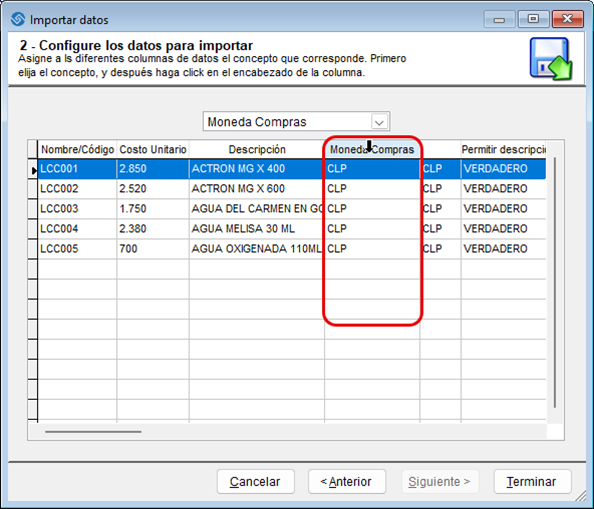
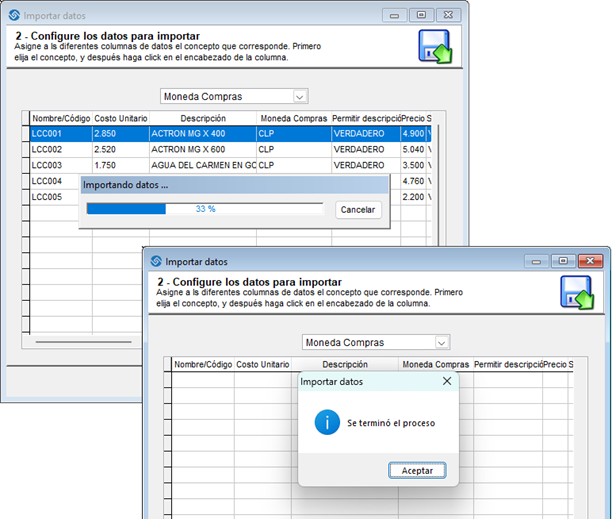
Una vez completadas todas las columnas sin título, presione en “Terminar” y comenzará el proceso de importación, hasta indicar que ha finalizado.
Actualización de Datos: Procedimiento para actualizar productos existentes
En caso que solo desea actualizar algunos campos de los productos ya existentes en Laudus, basta con que la planilla contenga; Código/Nombre, más aquellos conceptos que desea actualizar, la carga se realiza de la misma manera indicada en los puntos interiores.
Listado de Productos Existentes: Cómo obtener listado de productos existentes en Laudus
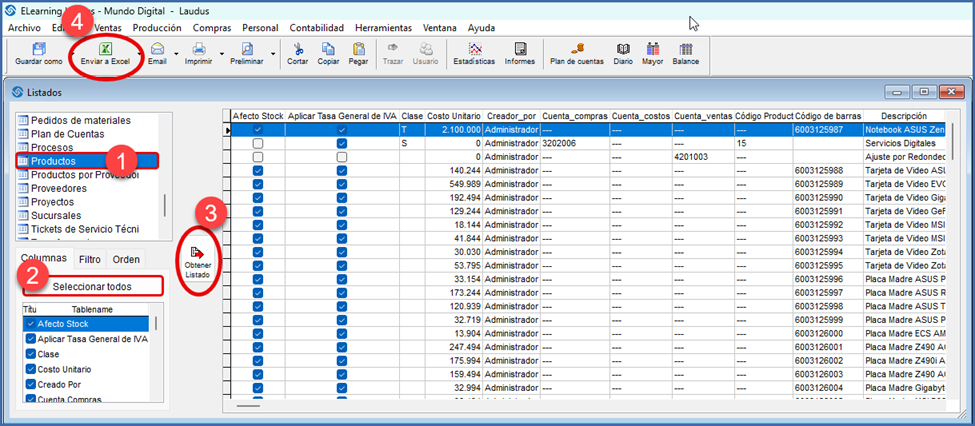
Para consultar un listado de los productos existentes y su detalle ingrese en “Herramientas…/…Listados”, a la izquierda busque “Productos” y pinche sobre este. En la parte inferior aparecen casi todos los datos que se incluyen en una ficha, habilite en “Seleccionar Todos” y luego “Obtener resultados”.
Podrá también exportar a Excel presionando el ícono en la barra de herramientas. Ordene como usted estime conveniente.
Recursos: Descarga el archivo de ejemplo
Adjunto encontrará una planilla de ejemplo la que podrá descargar y completar.
¿Le fue útil este artículo?
¡Qué bueno!
Gracias por sus comentarios
¡Sentimos mucho no haber sido de ayuda!
Gracias por sus comentarios
Comentarios enviados
Agradecemos su iniciativa, e intentaremos corregir el artículo